
チャット版のClaudeは使ったことがあるけれど、Claude Codeのほうは名前を聞くだけ——という方は多いと思います。「Code」と付くと身構えますし、そもそもWindowsで使えるのかも気になりますよね。
でも実際にはとても簡単で、PowerShellでコマンドを1つ実行するだけで動かすことができるようになります。この記事では、インストールから初回ログイン、最後に簡単なページを1つ作らせるところまでを順番に解説します。プログラミングの知識がなくても大丈夫です。
Claude Codeとは
Claude Codeは、Anthropicが提供しているAIです。チャット版との一番の違いは、答えを返すだけか、実際に手を動かすか。チャットは「こう書けばいいですよ」と文章で教えてくれますが、Claude Codeは自分のパソコンの中でファイルを探して読み、書き換え、確認まで——つまり作業そのものをやってくれます。
名前に「Code」とありますが、やっているのはファイルの読み書きです。何ができるのかはClaude Codeとはで詳しく書いているので、ここでは自分のWindowsで動かすことに集中します。
始める前に
特別な準備はほとんど要りません。用意するのは次の4つだけです。
- Windows 10(1809以降)または Windows 11
- PowerShell(Windowsに最初から入っています)
- インターネット接続
- Claudeの有料プラン(ProやMaxなど)でログインできること
1つだけ注意があります。Claude Codeは無料プランでは使えません。ここだけ先に押さえておいてください。料金は変わることがあるので、契約前に公式の料金ページで確認するのが確実です(2026年6月時点)。
Claude Codeをインストールする
まずPowerShellを開きます。スタートボタンを押して「PowerShell」と入力し、出てきた「Windows PowerShell」をクリックするだけ。管理者として実行する必要はありません。
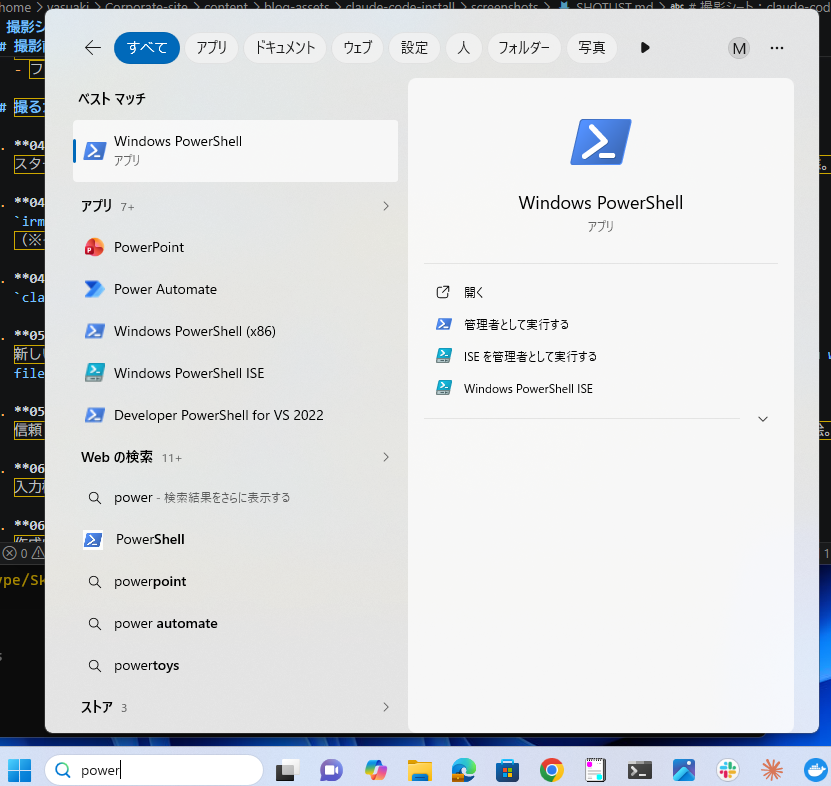
黒い画面が出てきますが、やることは1行貼るだけです。次のコマンドをコピーして貼り付け、Enterを押してください。
irm https://claude.ai/install.ps1 | iex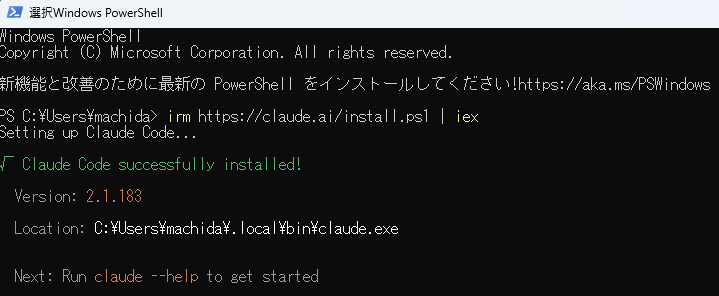
あとは自動でダウンロードとインストールが進みます。数十秒ほど待つだけです。終わったら、ちゃんと入ったか確かめましょう。claude --version と打って、バージョン番号が表示されれば成功です。
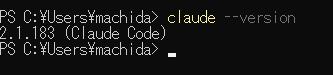
もしコマンドでエラーが出たら、画面の左側が PS C:\… になっているか見てください。「PS」が付いていなければ、それはPowerShellではなくCMD(コマンドプロンプト)です。PowerShellを開き直してから、もう一度試してください。
起動してみる
インストールできたら、さっそく起動してみましょう。PowerShellで次のように打つだけです。
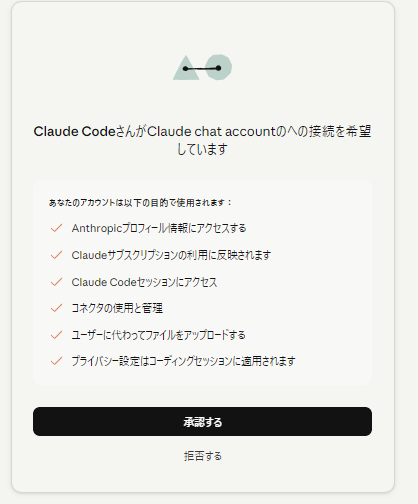
claude初回は、表示テーマの選択やログインの案内が順に出ます。ログイン方法は「Claude account with subscription(サブスクで使う)」を選び、ブラウザが開いたら有料アカウントで承認します。
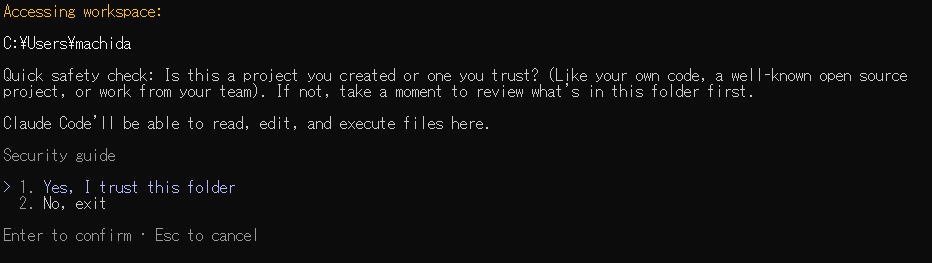
そのあと、作業フォルダを信頼してよいか英語で確認されます(Quick safety check…)。自分で用意したフォルダなら「1. Yes, I trust this folder」を選びます。これは、claude codeが作業を開始するフォルダが正しいかを確認するためのものです。
それが終わると、PowerShellの中にClaude Codeの画面が表示されます。これがClaude Codeです。
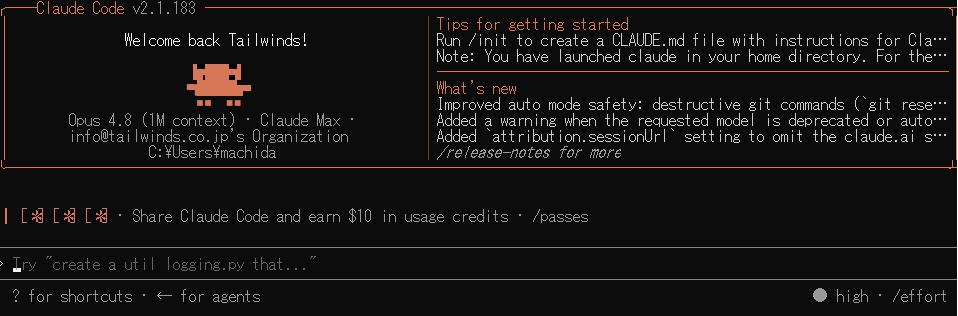
ここまで来れば、インストールは成功です。終わらせたいときは Ctrl + C で終了できます。
実際に動かしてみる
ここからは、実際に何か作らせてみましょう。
その前に、いま自分がどこにいるかを確認します。PowerShellを開いた直後は、C:\Users\あなたのユーザー名 という場所にいます。これは、エクスプローラーで見られる「ユーザーフォルダ」(あなたの名前のついたフォルダ)と同じ場所です。画面の左側にも PS C:\Users\あなたのユーザー名> のように表示されています。
Claude Codeは、起動したフォルダの中で作業します。WindowsでClaude Codeを使うときは、基本的にこのユーザーフォルダ(C:\Users\あなたのユーザー名)の中で作業すると分かりやすいので、作業用のフォルダもこの配下に作りましょう。
実際の使い方としては、プロジェクトごとにフォルダを分けるのがおすすめです。プロジェクトごとにフォルダを作り、使うときはそのフォルダに cd で移動してから claude を起動します。フォルダ構成のイメージは次のとおりです。
C:\Users\あなたのユーザー名\
├─ project1\
├─ project2\
└─ claude-practice\   ← 今回の練習用フォルダ
こうしておくと、Claude Codeは起動したプロジェクトの中だけを見て作業します。
今回はまず、試す専用の練習用フォルダを1つ作ります。エクスプローラーで新しいフォルダを作ってもいいですし、PowerShellなら次のように作れます。
mkdir claude-practiceこれで C:\Users\あなたのユーザー名\claude-practice というフォルダができました(エクスプローラーで見ると、ユーザーフォルダの中にあります)。作ったフォルダに移動します。
cd claude-practice中身を見たいときは ls で一覧できます。
この記事で使うPowerShellのコマンドは、次の3つだけです。
コマンド | 何をするか |
|---|---|
| 新しいフォルダを作る |
| そのフォルダの中に移動する |
| いまいるフォルダの中身を一覧表示する |
この3つを知っていれば、この記事の範囲は十分に進められます。
このフォルダで改めて claude を起動します(また確認が出たら許可してください)。起動できたら、作ってほしいものを、自然な日本語で伝えるだけです。難しい操作は要りません。たとえば、こう打ってみます。
買い物リストのページ(HTML)を作ってするとClaude Codeは、いきなり作るのではなく、作るファイルの中身を見せたうえで、Do you want to create shopping-list.html?(shopping-list.html を作っていいですか?)と英語で確認してきます。表示される選択肢は「1. Yes」「2. Yes, allow all edits during this session(このセッション中はすべて許可)」「3. No」です。
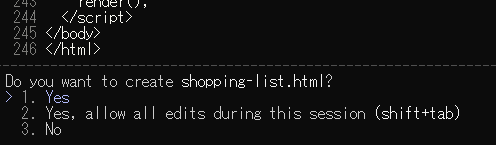
表示された内容を確認して、問題なければ「1. Yes」で承認します。すると、ファイルが作られます。
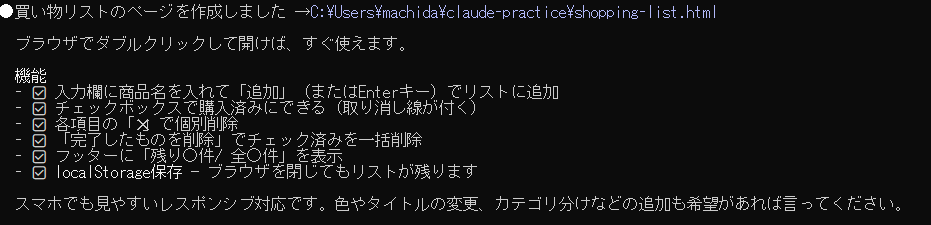
できあがった shopping-list.html は、さきほどの claude-practice フォルダ(C:\Users\あなたのユーザー名\claude-practice)の中にあります。エクスプローラーでそのフォルダを開き、shopping-list.html をダブルクリックしてみてください。ブラウザが開いて、買い物リストのページが表示されるはずです。
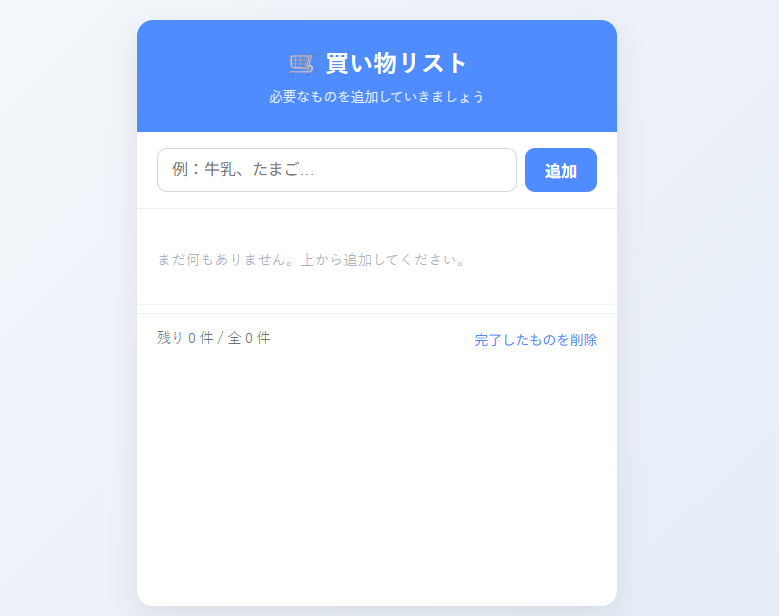
ここまでで、コードは一行も書いていません。やったのは、作ってほしいことを言葉で伝えて、出てきた内容を確認してOKを出しただけです。
気をつけること
便利に使うために、2つだけ覚えておいてください。
1つは、最後に確認するのは人だということ。さきほど、ファイルを作る前に確認を求められたように、Claude Codeは承認なしにファイルを変えたりコマンドを実行したりはしません。出てきた内容に目を通してから進めると安心です。
もう1つは、もっともらしく見えて間違っていることもある、という点です。結果を信頼しすぎず、自分で確かめる。これはAIを使ううえでの基本になります。
試しているうちは、消えても困らない、大事なデータの入っていないフォルダで動かすのがおすすめです。
まとめ
インストールから起動、そして実際に1つ作らせるところまで、一通りできました。あとは「何をお願いするか」だけです。今日やった「ページを作る」くらいの小さなことから、少しずつ広げていくといいと思います。
Claude Codeには、スラッシュコマンドをはじめ便利な操作がたくさんあります。それは別の記事で改めてまとめます。そもそもClaude Codeで何ができるのかは、Claude Codeとはで整理しています。あわせてどうぞ。