Claude Codeを試したい気持ちはあるけれど、PowerShellやコマンドの話が出てきた時点で身構えてしまう——という方は少なくないと思います。前回紹介したPowerShell経由のインストールは1行で済むものの、黒い画面そのものに抵抗があると、最初の一歩を踏み出しにくくなります。
ただ、デスクトップアプリを使えば、黒い画面に触らずにClaude Codeを動かせます。アプリを入れてサインインし、画面のボタンで操作するだけ。コマンドを覚える必要はありません。インストールから最初の1ファイルを作らせるところまでを順番に進めます。
Claude Codeデスクトップアプリとは
Claude Codeのデスクトップアプリは、ClaudeチャットのWindows・Mac用アプリと同じ1つのアプリです。アプリの中に Chat・Cowork・Code の3つのタブがあり、ふだんチャットで使う画面の隣にClaude Codeの画面が並んでいる、というイメージです。
このうち、ファイルを実際に読んで書き換える「作業をしてくれる」部分は、画面上部の Code タブにまとまっています。中で動いているものは、PowerShellで使うClaude Codeと同じです。違うのは、コマンドを打つかわりに、ボタンを押したりファイルを選んだりして使える点だけです。
Claude Codeで具体的に何ができるのかは、Claude Codeとはで書いているので、ここではWindowsで動かすことに集中します。
始める前に
特別な準備はほとんど要りません。用意するのは次の4つです。
- Windows 10 または Windows 11
- Claudeの有料プラン(Pro、Max、Team、Enterpriseのいずれか)
- インターネット接続
- Git(次の章でインストールします)
注意点が1つあります。Claude Codeは無料プランでは使えません。料金は変わることがあるので、契約前に公式の料金ページで確認するのが確実です(2026年6月時点)。
Gitは聞き慣れない方もいると思いますが、難しい設定は不要です。次の章でそのまま入れていきます。
Gitを準備する
デスクトップアプリでClaude Codeを自分のPCのフォルダに対して動かすには、Gitというツールを先に入れておきます。Gitはバージョン管理のためのツールですが、ここでは「Claude Codeが裏側で使う仕組みの1つ」くらいの理解で十分です。この記事の範囲では、自分で直接触ることはありません。
すでにGitが入っている方は、この章は読み飛ばして構いません。確認は次の章のフォルダ選択で兼ねます。
入っていない方は、Git公式のWindows用ダウンロードページから入手します。
- Git for Windowsの公式ダウンロードページを開く
- 「Click here to download」または「Standalone Installer」の「Git for Windows/x64 Setup」をクリックしてインストーラーをダウンロード
- ダウンロードした
Git-...-64-bit.exeをダブルクリックして起動
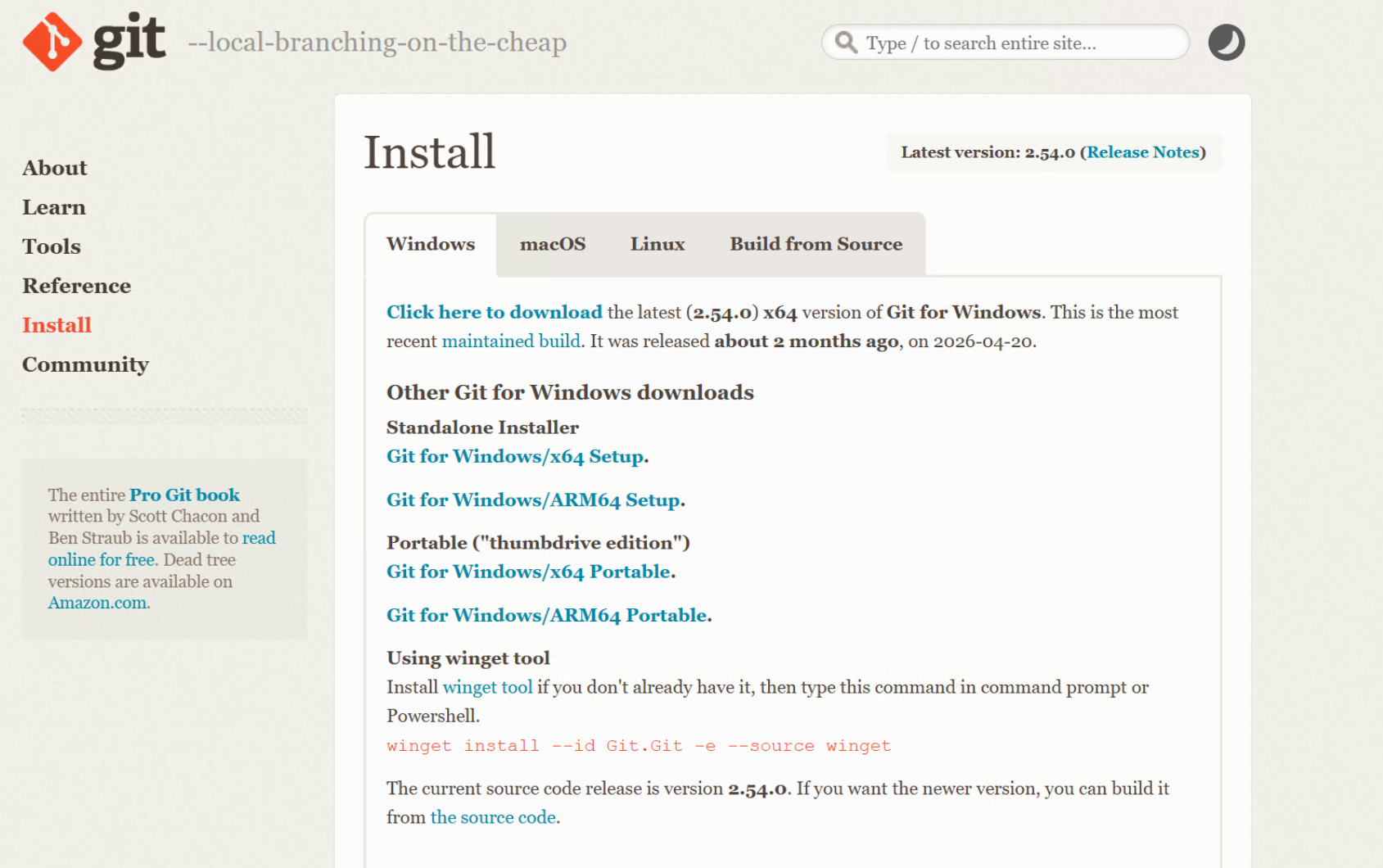
インストール画面では設定項目がいくつも表示されますが、すべてデフォルトのまま「Next」を押し続けて構いません。最後に「Install」を押すと、インストール自体はすぐに終わります。
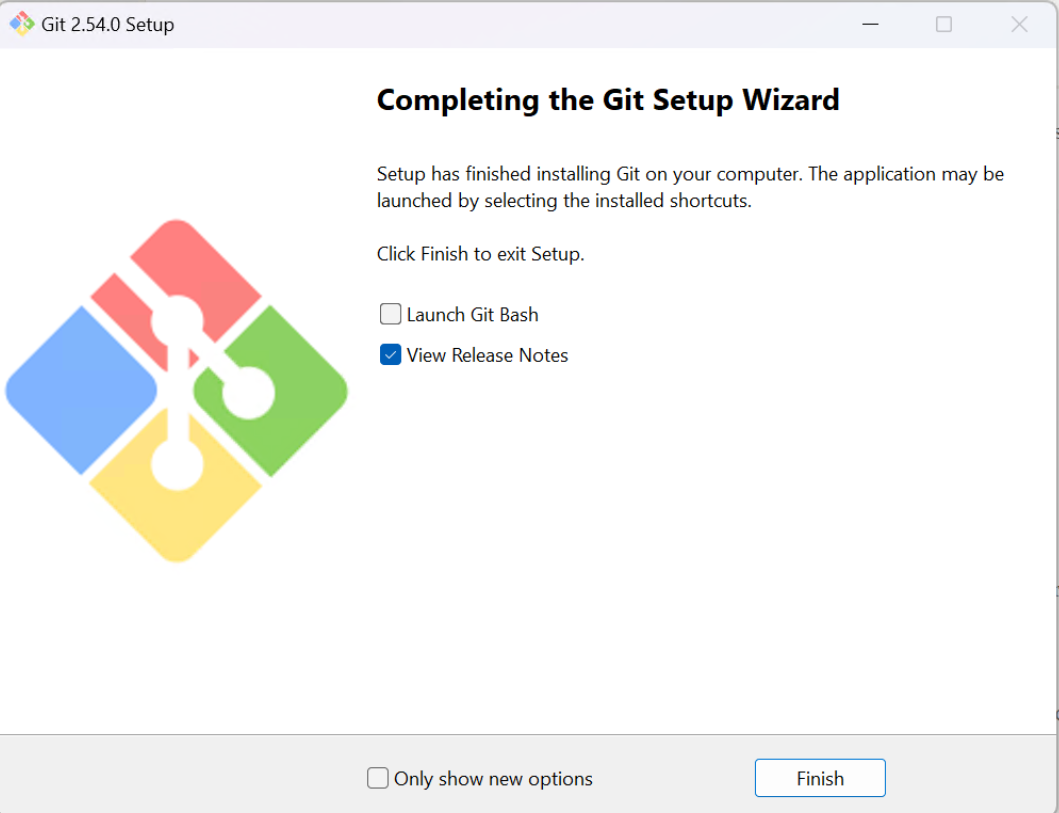
これでGitの準備は完了です。
デスクトップアプリをインストールする
続いて、Claude本体のデスクトップアプリを入れます。
Claudeの公式ダウンロードページを開き、「Windows用ダウンロード」のボタンを押します。最近のPCはほとんどが64ビット(x64)なので、特に指定がなければそのまま進めて構いません(ARM64版が必要な場合は隣のボタンを選びます)。
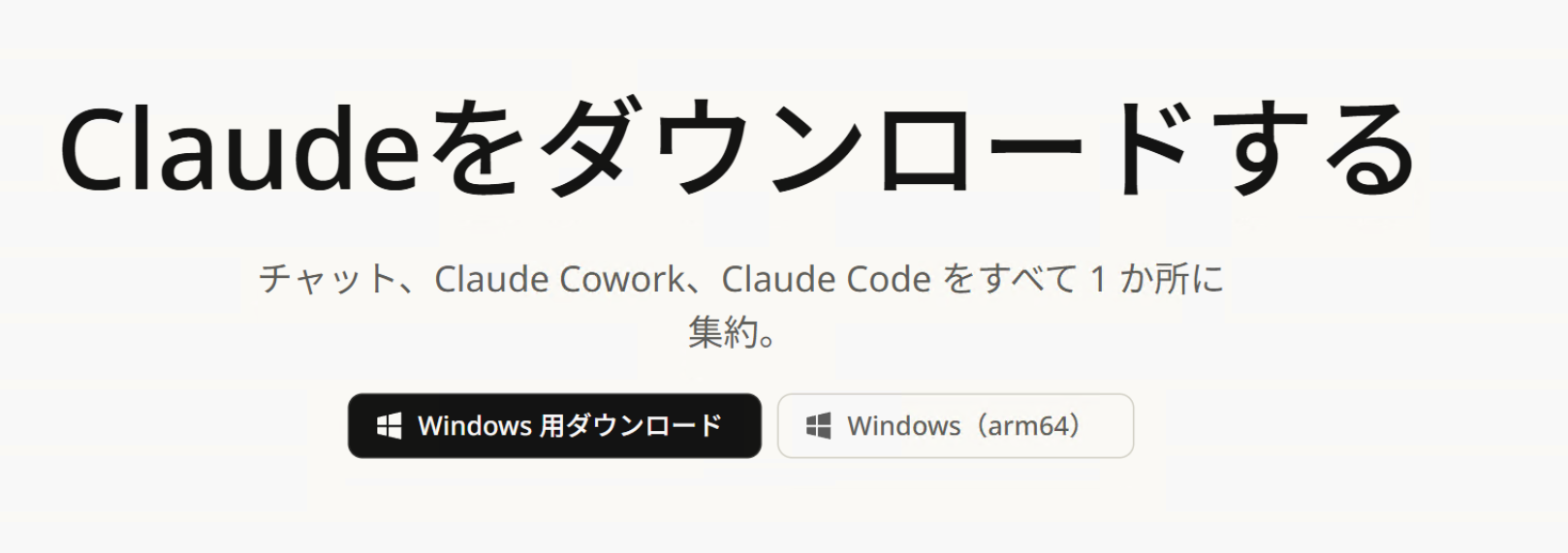
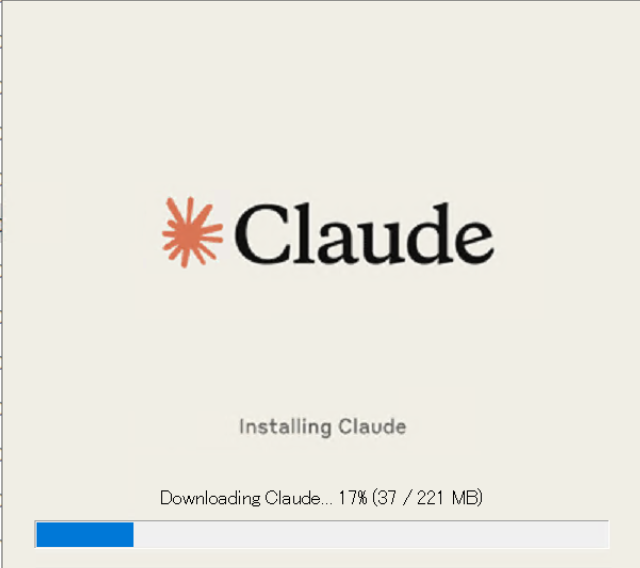
ダウンロードした Claude Setup ....exe をダブルクリックして実行します。インストールが進み、終わったらアプリを起動します。
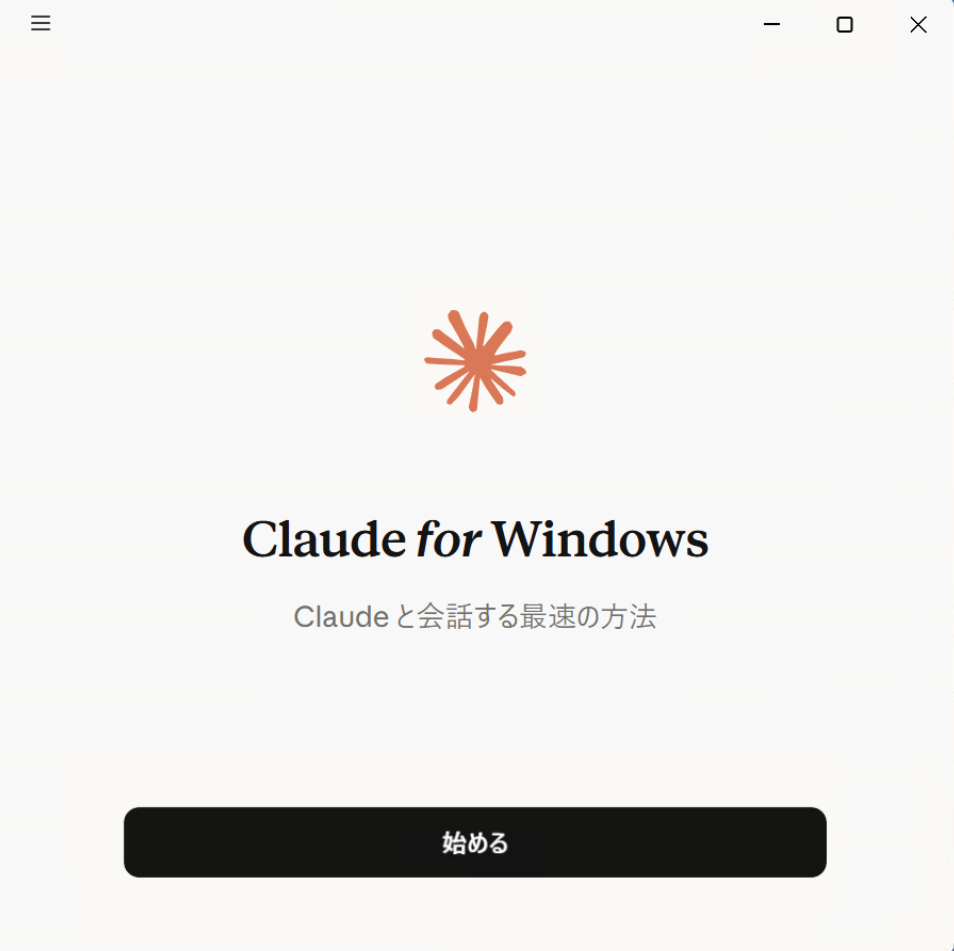
アプリを開くと、最初に「Claude for Windows」の起動画面が出るので、「始める」を押します。
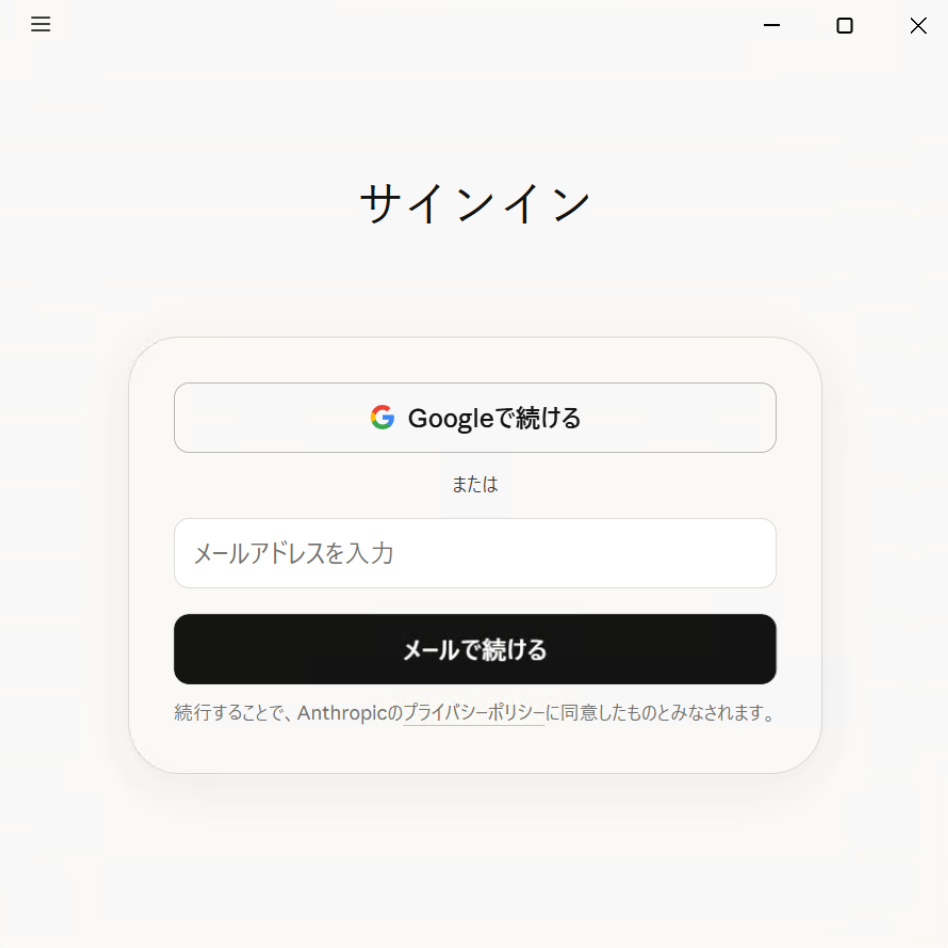
続いてサインイン画面に切り替わります。Googleアカウントかメールアドレスから、Claudeの有料アカウントでサインインしてください。ブラウザでの承認が必要な場合は、画面の指示に沿って完了します。
サインインが終わるとアプリ本体に入ります。画面上部に Chat・Cowork・Code の3つのタブが並んでいます。今回触るのは右端の Code タブです。

Codeタブでプロジェクトを開く
ここからがClaude Code本体です。
Codeタブの初期画面では、画面下のチップで「ローカル」(自分のPCで動かす)が選ばれていることを確認します。隣には「リモート」(クラウドで動かす)「SSH」(別のPCに繋いで動かす)もありますが、いちばん基本になるのはローカルです。
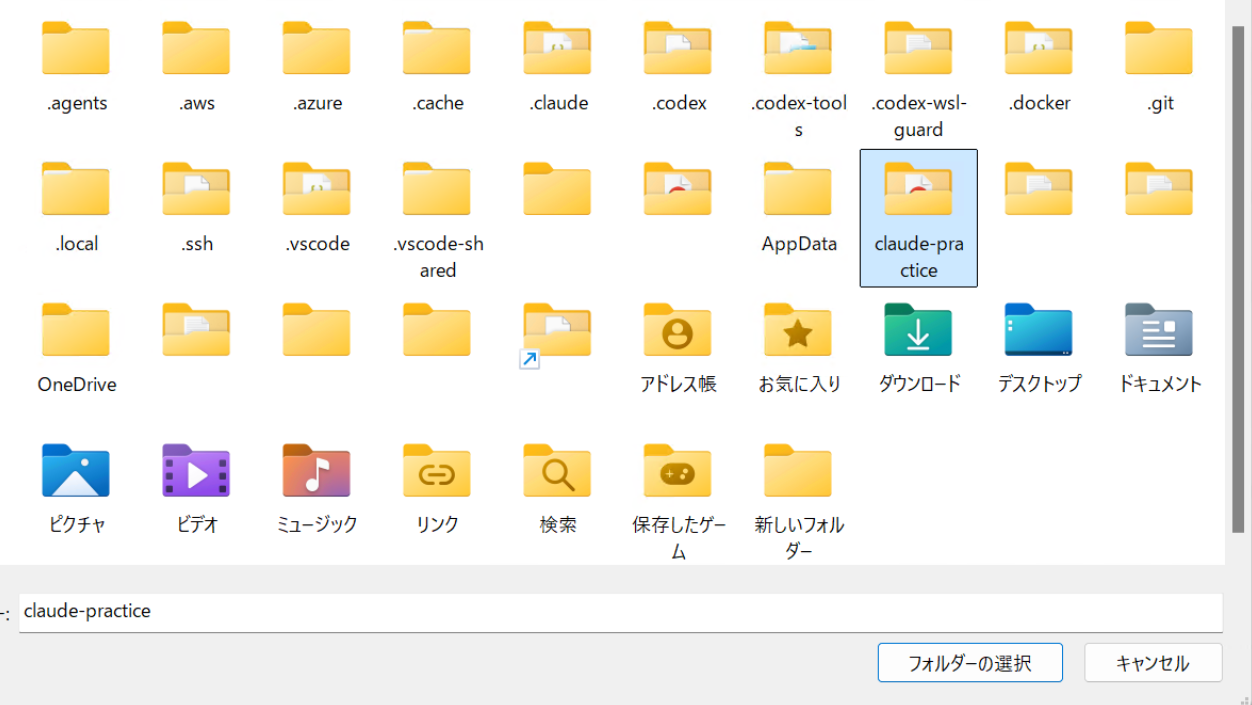
次に、作業するフォルダを選びます。ここでは試す専用の練習用フォルダを1つ作って、それを指定します。エクスプローラーを開き、C:\Users\あなたのユーザー名 の中に新しいフォルダ(例:claude-practice)を作っておきます。
アプリのフォルダ選択ボタンから、いま作った claude-practice を選び、最後に「フォルダーの選択」を押します。前の章でGitを入れていれば、そのまま選べます。
最後に、画面右下のドロップダウンから、使うモデルを選びます。最初はデフォルトのままで問題ありません。
これで、Claude Codeが claude-practice フォルダの中だけを見て作業する状態になりました。
実際に動かしてみる
ここから、実際に何か作らせてみます。
入力欄に、作ってほしいものを自然な日本語で書くだけです。試しにこう打ってみます。
ブラウザ内で動くシンプルなメモ帳ページ(HTML)を作って。
書いたメモはブラウザを閉じても残るようにして
するとClaude Codeは、いきなりファイルを作るのではなく、作ろうとしているファイルのパスを見せたうえで、「Claudeに memo.html の書き込みを許可しますか?」と確認してきます。選択肢は「拒否」「常に許可」「一度だけ許可」の3つです。
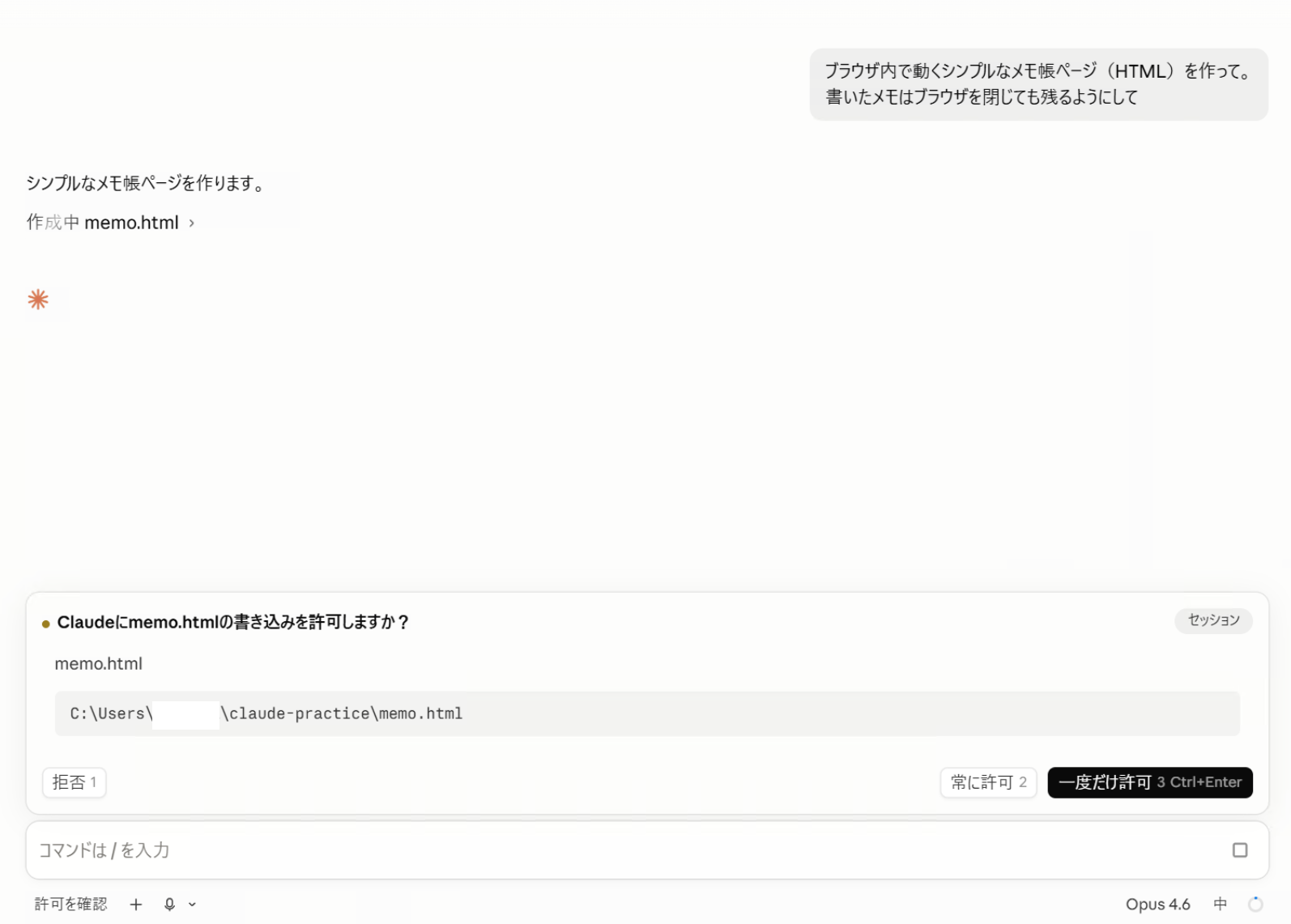
内容に目を通して、問題なければ「一度だけ許可」を押します。ファイルが作られ、画面に変更内容が反映されます。
できあがった memo.html は、アプリの中でそのまま開いて確認できます。ファイル名をクリックすると、HTMLの中身と、ブラウザと同じ見た目のプレビューが、どちらもアプリ内で見られます。実際にメモを書いてみて、ブラウザを閉じても残るかを試してみてください。
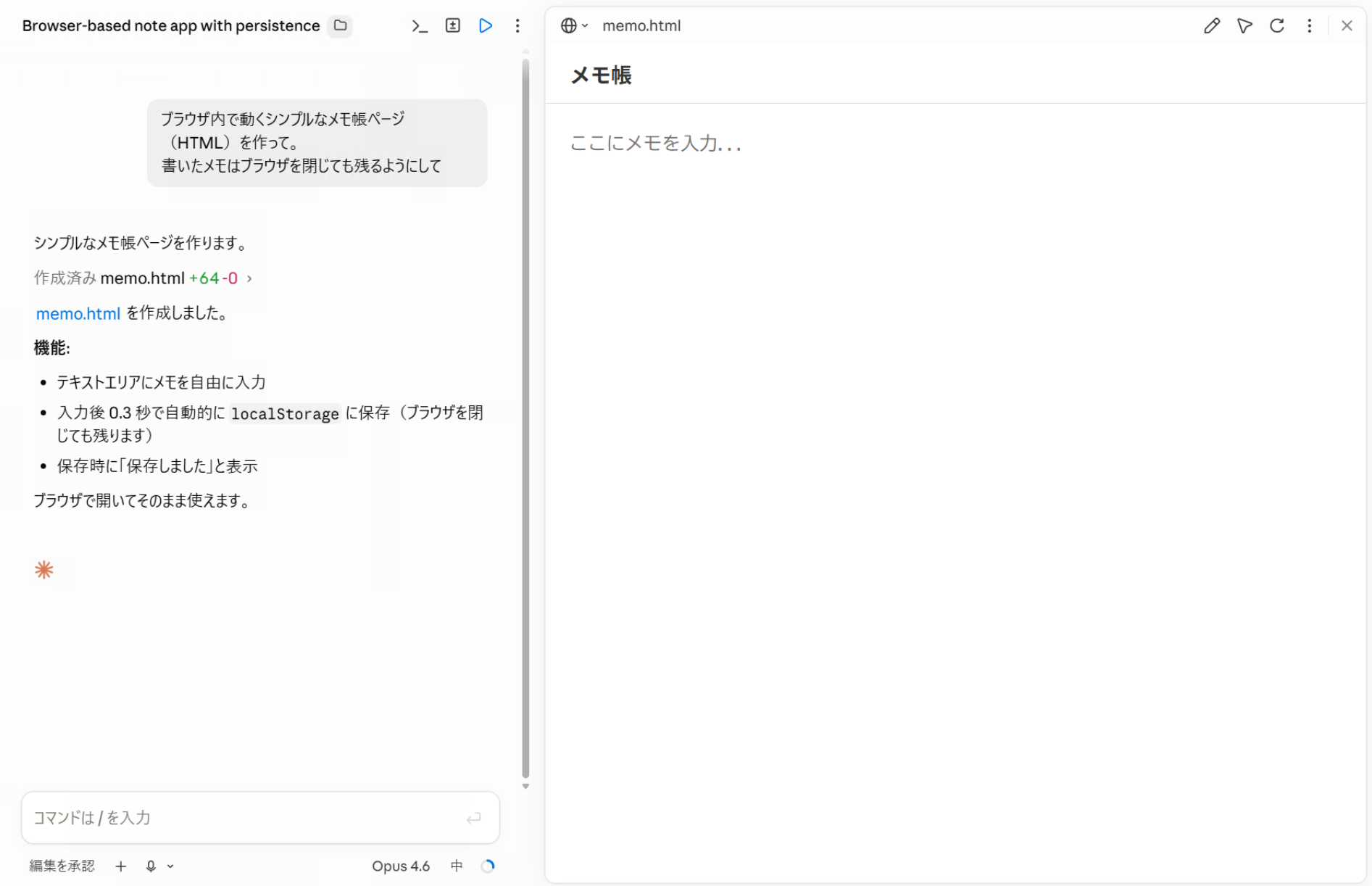
エクスプローラーやブラウザを行き来しなくていいので、修正→確認の往復が短く済みます。ファイルの中身、見た目、Claudeへの追加指示まで、ひとつの画面の中で完結できるのがデスクトップアプリで使うときの良さです。
ここまでで、コードは一行も書いていません。やったのは、作ってほしい内容を言葉で伝えて、出てきた変更内容に許可を出しただけです。
イメージと違うところがあれば、「保存ボタンを大きくして」「文字色を黒にして」「日付ごとにメモを分けて」のように、あとから細かい指示を重ねて理想の形に近づけます。
気をつけること
便利に使うために、2つだけ覚えておいてください。
1つは、最後に確認するのは人だということ。さきほど見たように、Claude Codeは初期設定(「許可を確認」モード)では、ファイルを変えたりコマンドを実行したりするときに必ず承認を待ちます。出てきた変更に目を通してから進めれば安心です。慣れてくると、毎回確認しなくてよい「編集を承認」や、ファイル変更前に計画だけ立てさせる「Plan」モードへの切り替えもできますが、最初は初期設定のまま使うのがおすすめです。
もう1つは、もっともらしく見えて間違っていることもある、という点です。出てきた結果を信頼しすぎず、自分で確かめる。これはAIを使ううえでの基本になります。
試しているうちは、消えても困らない、大事なデータの入っていないフォルダで動かしてください。
ここから何を試すか
インストールから初回操作、最初の1ファイルを作らせるところまで進めました。最初は、今日やった「メモ帳ページを作る」くらいの小さな題材から試すのがおすすめです。
Claude CodeにはPowerShellで動かすCLI版もあり、こちらは1行のコマンドで入れられます。コマンド操作に慣れてきたら、用途で使い分けると幅が出ます。
業務でClaude Codeを使う場合は、触らせる範囲、承認の運用、顧客情報や本番データの扱いを先に決めておきます。弊社はアプリケーションの企画・開発を手がけており、Claude Codeも実務で使っています。AIを開発や業務改善に取り入れたい場合は、試したい作業や困っている工程を整理したうえでお問い合わせください。